在Android ROM定制或设备调试中,SystemUI(系统界面)的配置修改往往直接影响用户对设备的视觉感知——比如状态栏图标显示/隐藏、通知样式、导航栏布局等。今天我们就以MTK(联发科)Android 13平台的一则实际配置修改为例,拆解其背后的作用,帮大家理解SystemUI资源配置的“小改动”如何解决“大问题”。
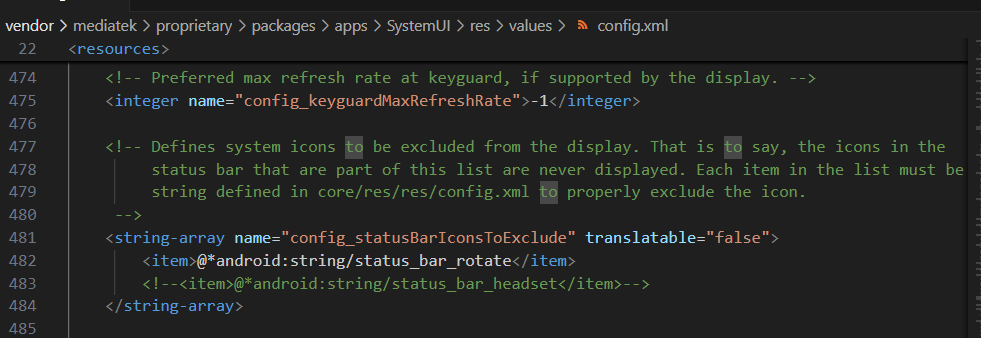
一、先看懂修改:一行注释的“反转”效果
首先我们来看原始的修改代码(对比格式,-为删除/注释内容,+为新增/修改内容):
--- a/vendor/mediatek/proprietary/packages/apps/SystemUI/res/values/config.xml+++ b/vendor/mediatek/proprietary/packages/apps/SystemUI/res/values/config.xml@@ -480,7+480,7@@--><string-arrayname="config_statusBarIconsToExclude"translatable="false"><item>@*android:string/status_bar_rotate 注释掉status_bar_headset这一行后:
•耳机图标被从“黑名单”中移除,SystemUI会遵循默认逻辑——当耳机连接时,在状态栏显示耳机图标;
•场景表现:插有线耳机/连蓝牙耳机后,状态栏立即出现耳机图标,用户能直观确认耳机连接状态。
三、技术延伸:为什么会有“屏蔽耳机图标”的原始配置?
看到这里可能有人会问:MTK为什么会在原始配置中把耳机图标加入“黑名单”?这其实和Android ROM的厂商定制需求有关:
1.机型设计需求:部分定制机型(比如某些平板、智能音箱底座)可能主打“无状态栏冗余图标”设计,厂商认为耳机图标不是核心信息,主动隐藏以简化界面;
2.功能冲突规避:少数特殊场景下(比如设备同时支持耳机和Line-out输出),可能存在图标显示逻辑冲突,厂商暂时屏蔽以避免BUG;
3.早期调试遗留:ROM开发初期,若耳机驱动尚未适配完成,厂商可能先隐藏图标,避免“图标显示异常”(比如图标错位、不消失),后续适配完成后再注释恢复。
四、实用提示:遇到类似问题如何排查?
如果你的MTK Android 13设备也遇到“状态栏图标失踪”(比如蓝牙、NFC、耳机图标不显示),可以按以下步骤排查:
1.定位配置文件:找到
vendor/mediatek/proprietary/packages/apps/SystemUI/res/values/config.xml(若没有则看AOSP路径
frameworks/base/packages/SystemUI/res/values/config.xml);
2.搜索“黑名单”:查找config_statusBarIconsToExclude数组,看目标图标(如蓝牙对应status_bar_bluetooth)是否在列表中;
3.恢复显示:若在列表中,直接注释对应的
- 行,重新编译SystemUI模块并刷入设备(需具备ROM编译环境);
4.验证效果:重启设备后,激活对应功能(如插耳机、开蓝牙),观察状态栏图标是否正常显示。
小结
这则看似“简单注释”的修改,本质是通过调整SystemUI的“图标黑名单”配置,解决了用户能直接感知的“耳机图标失踪”问题。它也侧面体现了Android系统的灵活性——厂商可通过静态配置快速定制界面表现,开发者也能通过修改这些核心配置,快速修复界面显示类问题。
对于ROM定制或设备调试人员来说,熟悉SystemUI的config.xml配置项(尤其是config_statusBarIconsToExclude这类“开关型”数组),能大幅提升问题定位效率,避免陷入“代码逻辑排查”的复杂流程。